 Mantys Core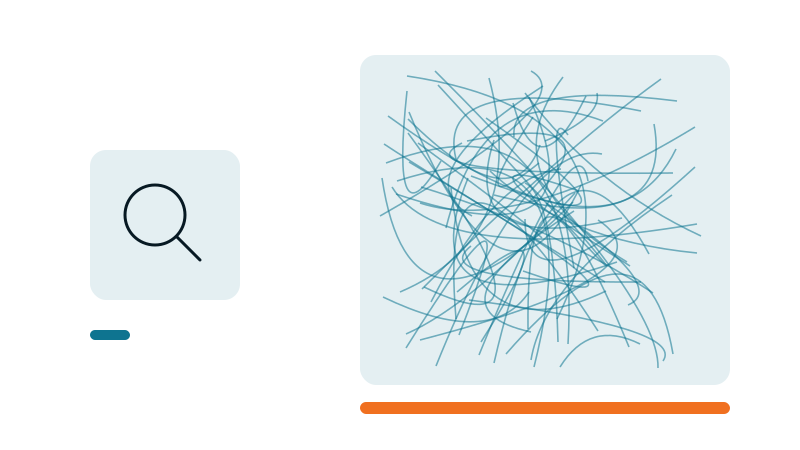
Ti hanno detto che l'SVG è leggero e nitidissimo, così lo metti ovunque e incolli il codice direttamente nella pagina. Quell'istinto è corretto, per una lente di ricerca o una piccola freccia. Diventa una trappola per le prestazioni nel momento in cui l'immagine si fa complessa, e un vero errore quando ciò che hai incollato non è nemmeno un vero vettoriale.
Alla fine di questa guida sarai in grado di guardare qualsiasi blocco di codice SVG e dire, a colpo d'occhio: questo va bene inline, questo va messo in un file esterno, oppure questo non è nemmeno un SVG. Questo singolo riflesso evita che le pagine raddoppino di peso senza motivo.
Cosa significa davvero "SVG inline"
Ci sono due modi per mettere un'immagine in una pagina. Primo, un tag immagine che punta a un file, come <img src="logo.svg">. Il browser legge il tag, poi va a recuperare il file separatamente. Secondo, un SVG inline: il disegno è scritto per intero, dentro il codice stesso della pagina, e ogni tratto diventa una riga di codice.
Un'analogia. Un tag immagine è un biglietto che dice "la foto è nel cassetto". Un SVG inline è copiare l'intera ricetta della foto, tratto per tratto, proprio in mezzo al tuo testo.
Quindi "inline" non è di per sé né buono né cattivo. Tutto dipende dalla dimensione della ricetta.
Perché una piccola icona inline è esattamente la scelta giusta
Il caso legittimo: una lente di ricerca, una freccia, un segno di spunta, un piccolo pittogramma. Pochi tratti, una manciata di nodi. Qui l'inline dà il meglio di sé.
- Zero richieste di rete aggiuntive. Nessun viaggio di andata e ritorno per recuperare un file da 300 byte, il disegno è già lì.
- Personalizzabile in CSS. Cambia il colore al passaggio del mouse con
currentColor, animalo, tutto gratis. - Visibile fin dal primo paint, niente da aspettare.
Regola pratica: un'icona inline ottimizzata sotto i 4 KB circa resta sana. Oltre quella soglia, inizia a pensare a un file.
Il punto di svolta, quando l'inline diventa un problema
Qui sta il cuore della questione. Tre costi nascosti si accumulano nel momento in cui il disegno smette di essere una semplice icona e diventa un'illustrazione completa.
1. Il DOM esplode
Il DOM (Document Object Model) è l'elenco di ogni elemento che il browser deve tenere in memoria e ricalcolare a ogni interazione. Pensalo come l'inventario aggiornato della pagina.
Una semplice icona aggiunge pochi nodi. Un'illustrazione dettagliata esportata da uno strumento di design è centinaia di tracciati, quindi centinaia di nodi, per una singola immagine. Uno strumento di misura come Lighthouse avverte oltre i 800 elementi circa nella pagina e lo tratta come eccessivo oltre i 1.400 circa. Una sola illustrazione mal collocata può aggiungere 300 nodi da sola, una grossa fetta del budget, per niente.
Più grande è il DOM, più lento è ogni ricalcolo di stile e layout, più scroll e clic scattano. Questo colpisce direttamente l'interattività, la metrica INP (Interaction to Next Paint, quanto velocemente la pagina risponde a un clic o a un tocco).
2. Il tempo di parsing cresce
Prima di poter mostrare qualcosa, il browser deve leggere e interpretare ogni tratto dell'SVG inline. Moltiplicato per centinaia di tracciati, questo ritarda il primo paint.
E questo costo si paga sul thread principale, lo stesso che risponde ai clic. Quindi si sente ovunque, non solo al caricamento.
3. Zero cache, ricaricato a ogni pagina
Un SVG inline vive dentro il codice della pagina. non viene messo in cache da solo. Se compare su cinque pagine, viene riscaricato e ri-analizzato cinque volte. Un file .svg esterno, al contrario, viene scaricato una volta, poi servito dalla cache su ogni altra pagina. Non blocca il rendering, e può essere caricato in modo pigro quando si trova più in basso.
L'analogia: copiare la stessa ricetta completa in ogni capitolo di un libro, invece di un solo segnalibro che rimanda a un'unica appendice.
La trappola dentro la trappola, un raster travestito da SVG
Il caso peggiore, e sorprendentemente comune: un PNG o JPG codificato in base64, incollato dentro un tag SVG. Da fuori si legge come "un SVG". In realtà è una foto compressa trasformata in testo.
Perché è il peggio dei due mondi
Il base64 gonfia il peso di circa il 33 %. Tre byte diventano quattro caratteri.
non viene messo in cache in modo indipendente, quindi si ricarica su ogni pagina in cui compare.
Il browser deve decodificare quel muro di testo prima di poter mostrare qualsiasi cosa.
Viene scaricato che sia sullo schermo o no. Nessun lazy loading è possibile.
Il segnale rivelatore: se l'"SVG" pesa centinaia di kilobyte e contiene una lunga stringa come data:image/png;base64,iVBOR..., non è un SVG. È un'immagine raster nel cassetto sbagliato.
<svg width="1200" height="800" ...>
  <image href="data:image/png;base64,iVBORw0KGgoAAAANSUhEUg...
     ...tens of thousands of characters of encoded photo...
     ...kSuQmCC" width="1200" height="800"/>
</svg>
La soluzione: riesportare un vero file immagine, idealmente WebP (un formato immagine moderno, più leggero di JPEG o PNG), in un semplice tag immagine, con larghezza e altezza impostate, lazy loading se è fuori schermo, e versioni responsive. Queste versioni sono utili solo con un attributo sizes corretto: consulti la nostra guida su srcset e sizes.
Un caso reale, reso anonimo
Abbiamo controllato una pagina di un sito (una build Divi). Nulla sembrava sbagliato nell'editor, "aveva solo un paio di immagini" vicino al fondo.
La soluzione: il pittogramma come file .svg esterno (o un WebP alla sua dimensione reale), l'elemento visivo del podcast come WebP in un tag immagine. Pagina attesa: circa 400 KB, metà del codice da scaricare e analizzare. Il punto è che questo è esattamente il tipo di deriva che un audit automatico fa emergere, mentre all'occhio, nell'editor, "sembra solo un'immagine".
La regola di decisione, la parte da conservare
Una domanda, tre risposte.
- È una foto, uno screenshot, un render realistico? Non è un lavoro per l'SVG. Tag immagine in WebP, responsive, lazy se fuori schermo.
- È vettoriale, ma grande o complesso (una grande illustrazione, molti tracciati, oltre ~4 KB una volta ottimizzato)? Un file
.svgesterno, richiamato da un tag immagine, precaricato se è importante e visibile presto. - È una piccola icona, pochi nodi, che vuoi colorare o animare in CSS? L'inline è perfetto.
Nel dubbio, esternalizza. Non perdi quasi nulla, e guadagni la cache più un DOM leggero.
Si legge come sano
Pochi tratti, una manciata di nodi, sotto i 4 KB, colorato o animato con CSS. Mettilo inline e vai avanti.
Si legge come una perdita
Centinaia di tracciati, decine o centinaia di KB inline, o una stringa data:image/png;base64 all'interno. File esterno, o WebP in un tag immagine.
In sintesi
Un SVG non è buono o cattivo. Ciò che conta è il formato giusto al posto giusto. Le stesse tre lettere possono essere una piuma o un'incudine a seconda di ciò che sta dentro.
Il riflesso diagnostico: guarda il peso del blocco e il numero di tracciati, non solo come appare. Un logo che appare nitido sullo schermo può comunque essere un raster da 300 KB travestito.
Aprire il codice di ogni pagina per pesare ciascun SVG non è sostenibile su larga scala. Mantys Core sorveglia questo tipo di perdita su tutto il sito:
Segnala gli SVG inline pesanti e le immagini raster travestite da vettoriale, la deriva che sembra innocente nell'editor.
Converte le immagini idonee in WebP, imposta le loro dimensioni, e carica in modo pigro ciò che sta fuori schermo.
Mantiene minimo ciò che sta above-the-fold e rimanda il resto, così un'illustrazione vagante in fondo alla pagina non grava mai sul primo paint.
Il discernimento resta a te. La piattaforma fa la caccia pagina per pagina, così non devi aprire il codice file per file.
Commenti
È bloccato su un problema simile? Descriva la sua configurazione e ciò che osserva. Leggiamo ogni commento e rispondiamo.
Ancora nessun commento. Condivida per primo il suo caso.